
Tu primer pedido con Oopbuy, en 11 pasos
Del enlace del vendedor a la entrega: qué comprobar en cada pantalla y cuándo detenerte para resolver una duda.
Antes de empezar
Esta guía sigue el tutorial oficial de 11 pasos, revisado el 18-10-2026. Sus pantallas son de 2024; los controles actuales pueden variar. Algunas imágenes son versiones preparadas con datos personales ocultos y redimensionadas. Los precios, saldos y promociones visibles son ejemplos, no ofertas actuales.
Reserva presupuesto para ambos pagos. Antes de pagar un artículo especial, confirma vendedor, talla, restricciones y destino.
1. Crear la cuenta
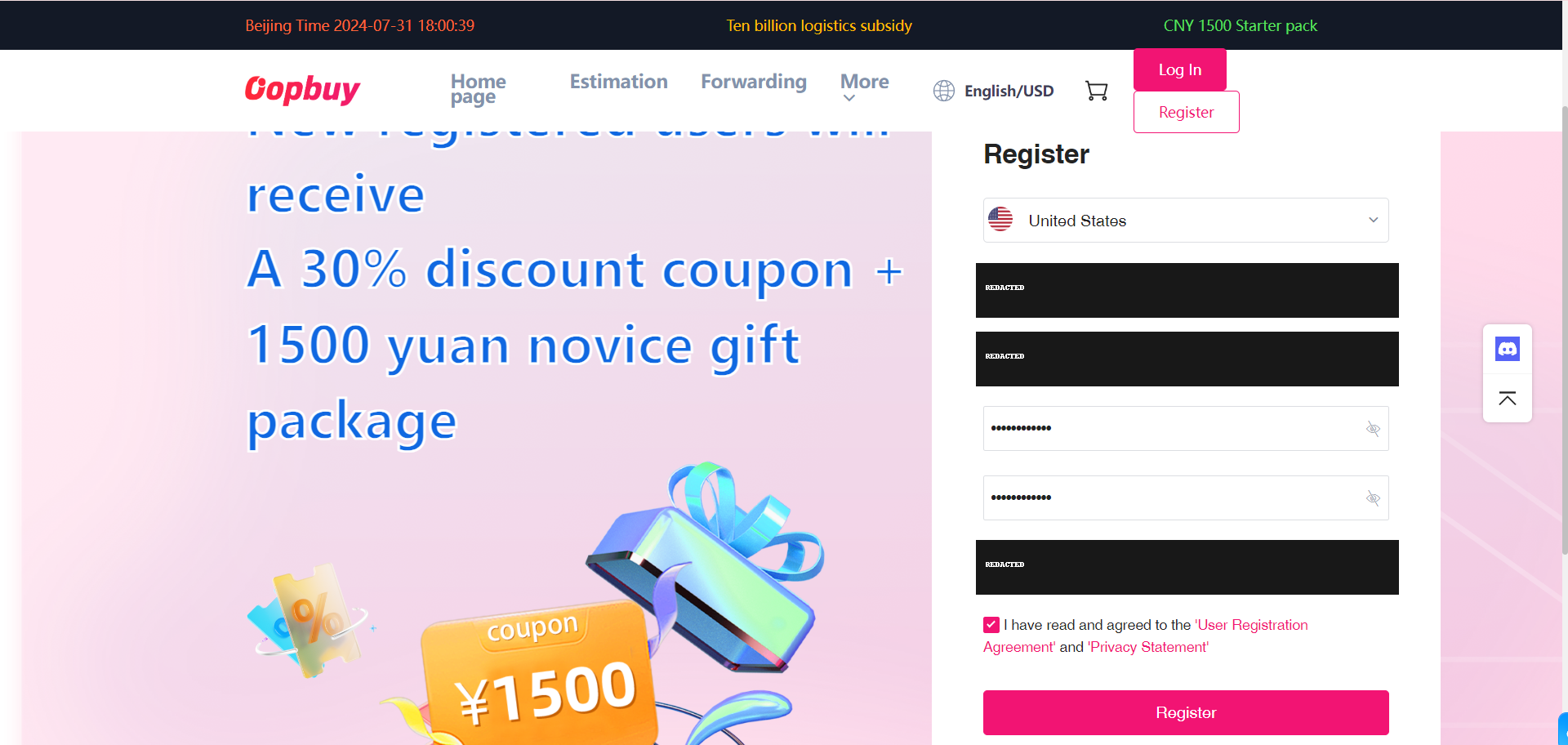
Abre el registro de Oopbuy y usa un correo al que tengas acceso. Lee las condiciones y completa la verificación. Guarda tus credenciales de forma privada; este sitio no las solicita. Si ya tienes cuenta, inicia sesión sin crear otra.
Abrir el registro de Oopbuy (enlace de invitación).
2. Revisar los cupones disponibles
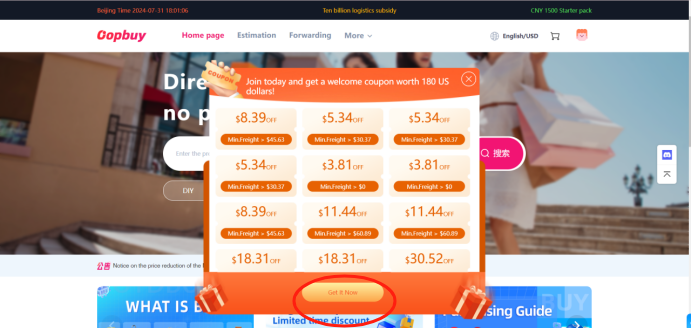
Comprueba en tu cuenta qué cupones tienes, su caducidad, mínimo de gasto y líneas admitidas. Un cupón de envío no necesariamente reduce el precio del producto. No cuentes el descuento hasta que aparezca aplicado al pago correcto.
3. Buscar o pegar el enlace del producto
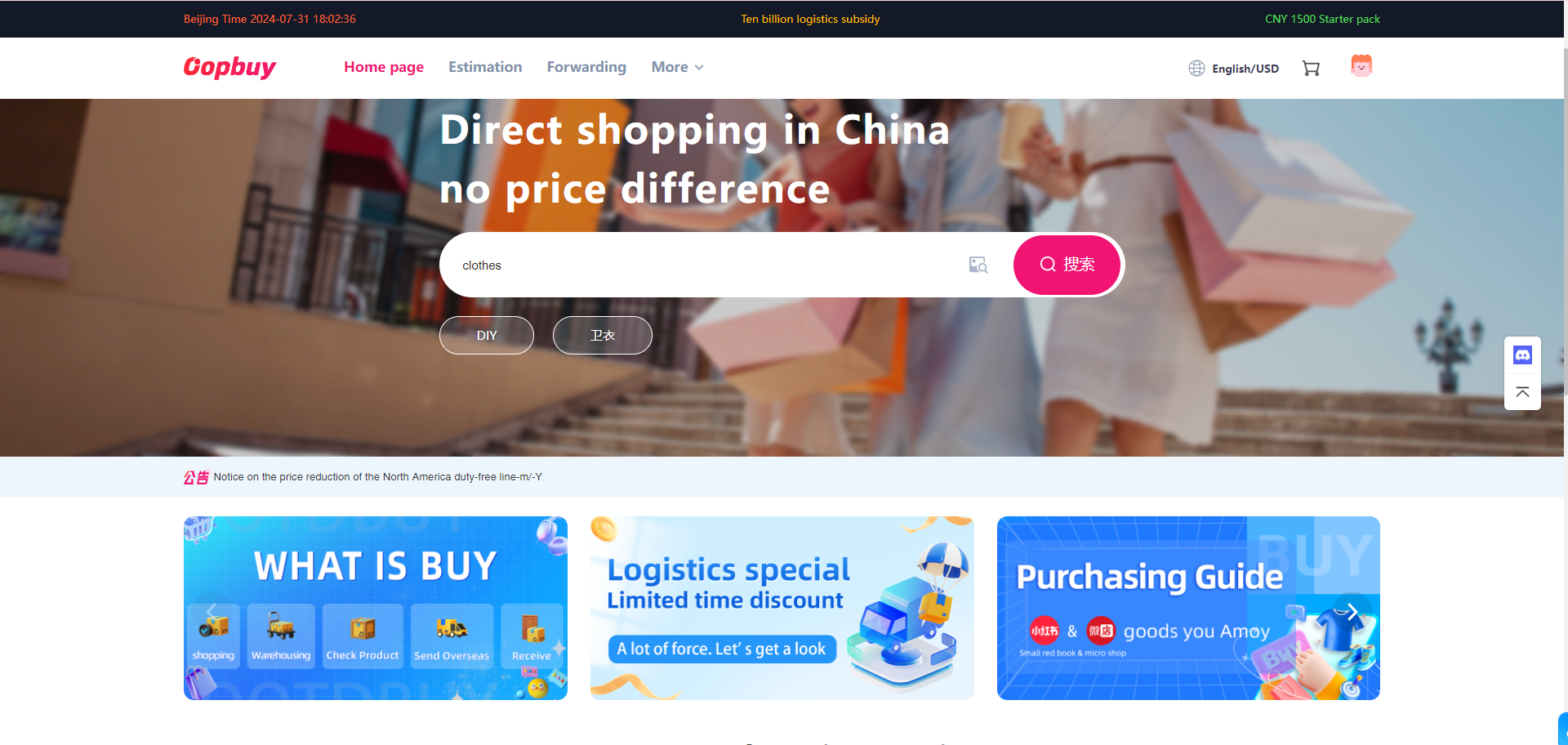
Empieza en el Spreadsheet, abre el producto y copia el enlace de la tienda original. Pégalo en el buscador de Oopbuy. Comprueba que se carga el mismo artículo y vendedor. Si falla, vuelve a abrir el enlace original y consulta al agente antes de elegir una ficha parecida.
4. Elegir color, talla, cantidad y observaciones
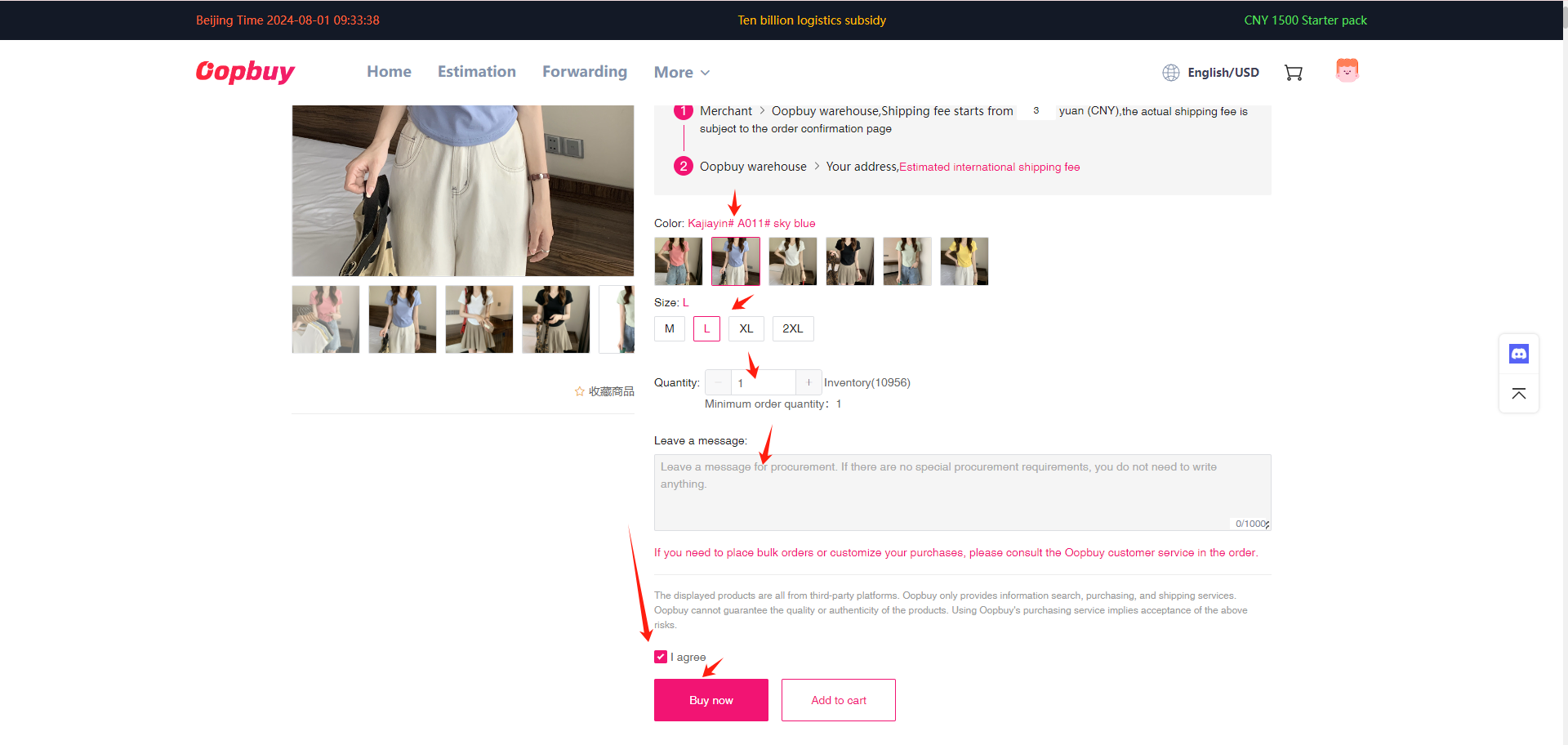
Lee la tabla de medidas de esa variante, compara centímetros con una prenda tuya y selecciona color, talla y cantidad. Una talla M no es universal. Anota cualquier petición concreta antes de añadir al carrito: por ejemplo, medir ancho de pecho cuando llegue al almacén.
Guarda el enlace y una captura de la variante que aceptas; servirán si el vendedor entrega otra.
5. Confirmar el pedido y hacer el primer pago
Revisa el resumen: producto, variante, unidades y transporte dentro de China. Comprueba el saldo que necesitas y el total antes de pagar. El primer pago no incluye por sí solo el envío del almacén a España. Si el precio cambia, acepta o cancela la propuesta desde el pedido.
Separar producto, comisiones y envío →
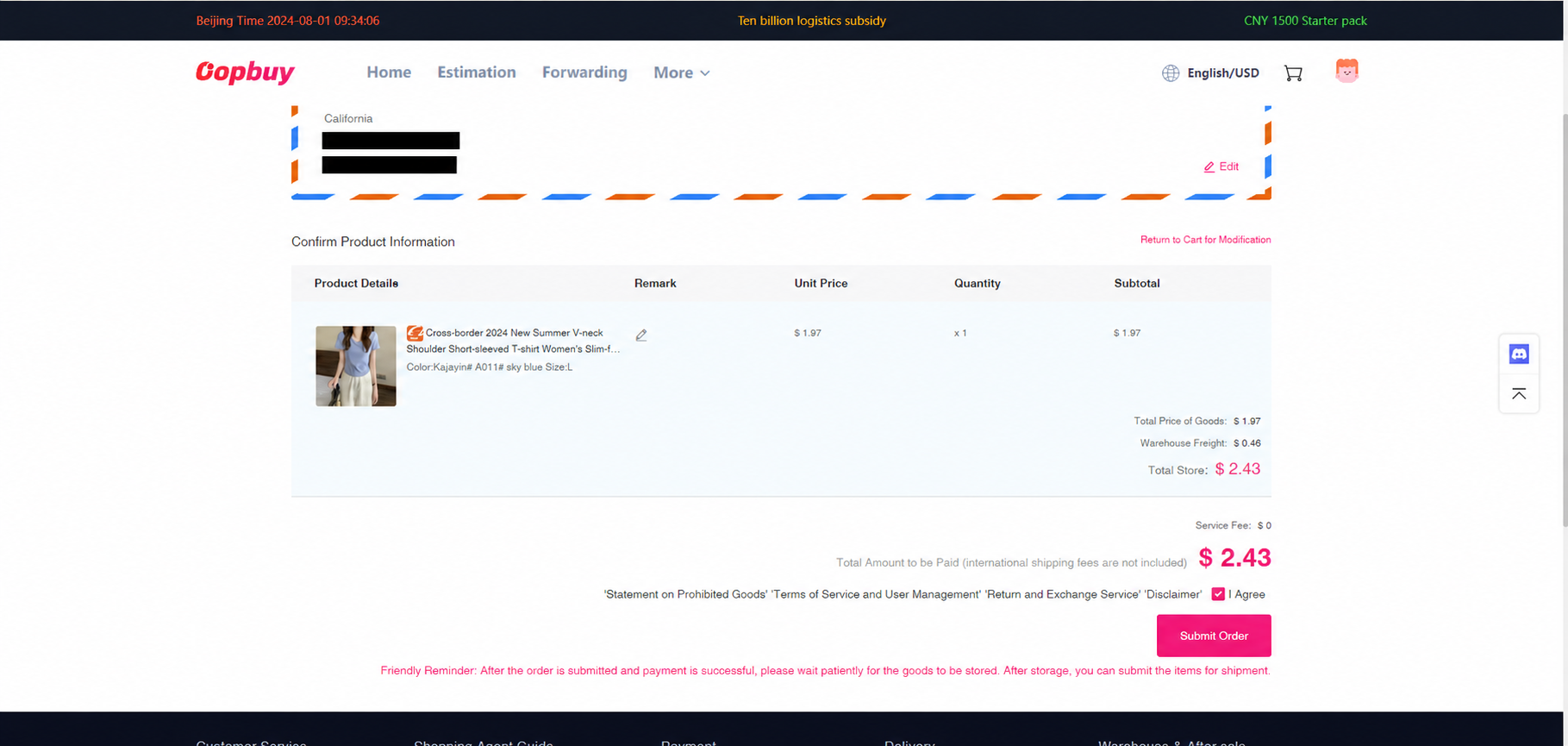
6. Seguir el estado del pedido
Tras pagar, comprueba el resultado y entra en My Order (mis pedidos). El agente debe comprar y el vendedor debe despachar antes de que el almacén pueda inspeccionar. Un pago correcto no significa que el artículo ya esté en camino a España. Si falta stock o el pedido se estanca, pregunta con su identificador.
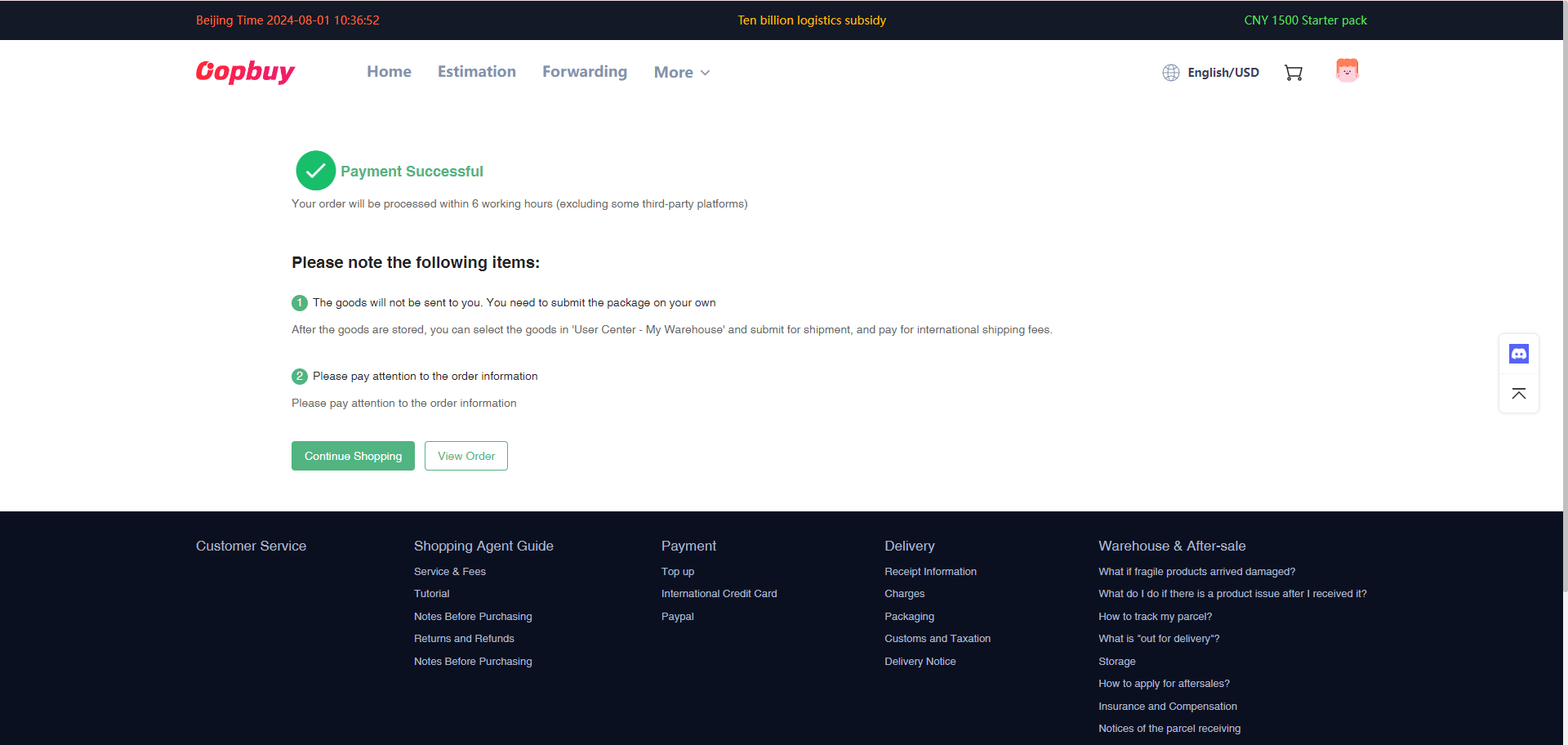
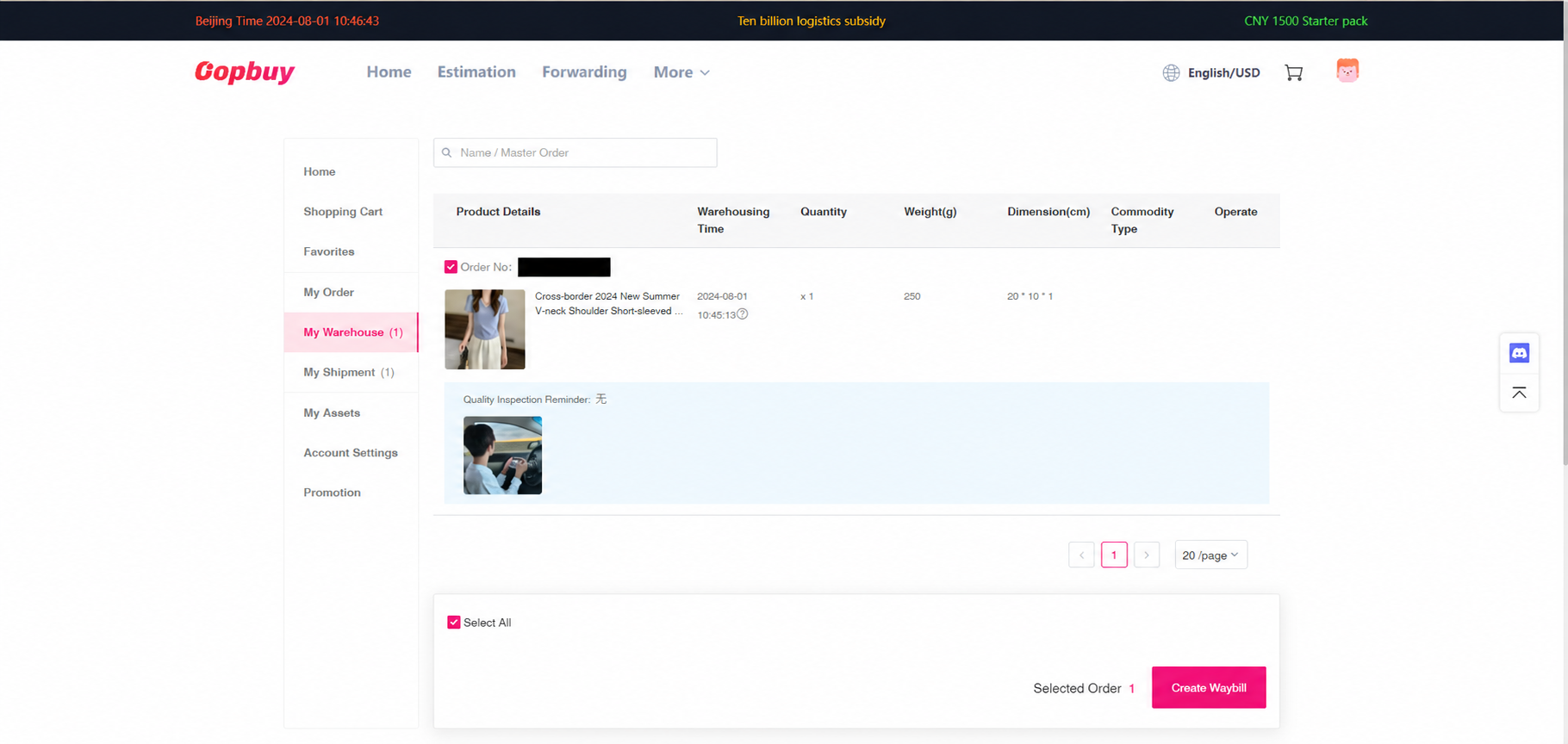
7. Revisar la entrada en almacén y las fotos QC
En Warehouse (almacén), identifica el artículo recibido. Compara talla, color, cantidad y detalles visibles con el pedido. Pide fotos o medidas concretas si la vista no basta. No selecciones para envío una unidad que todavía estés reclamando.
Si necesitas devolución, solicítala enseguida: la ventana condicional de 5 días/120 horas es distinta del almacenamiento. Revisar devolución y almacenaje →
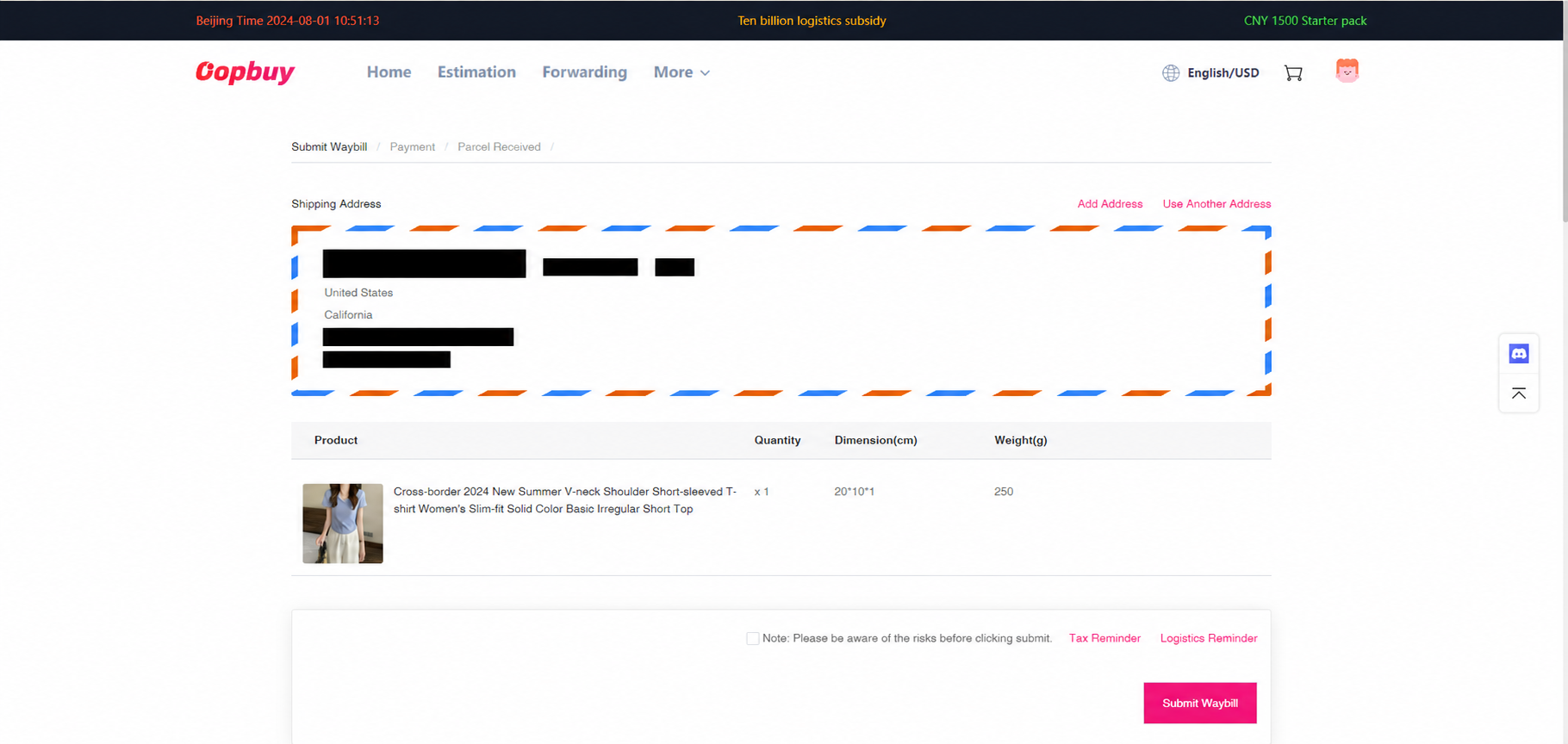
8. Preparar la solicitud de envío
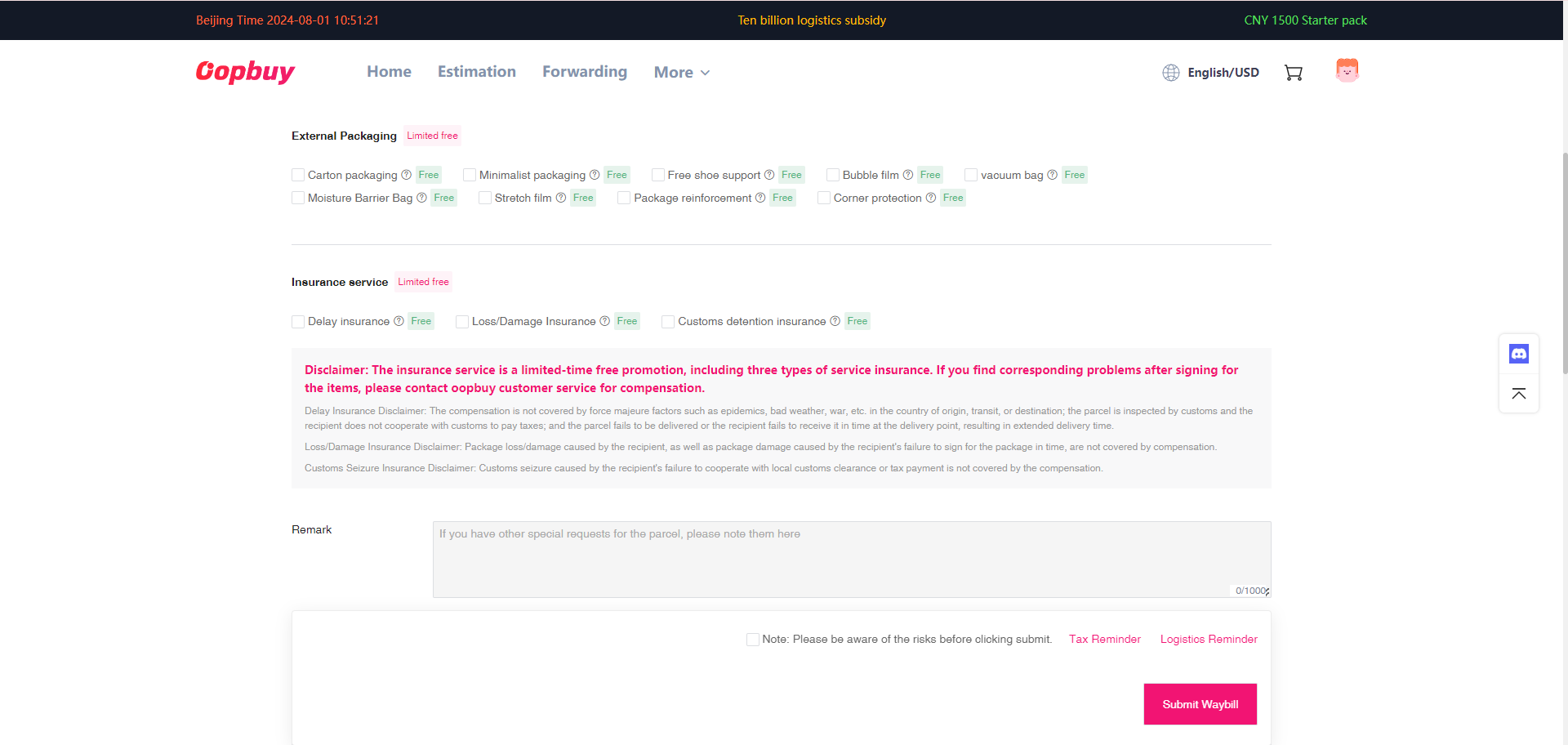
Selecciona solo los artículos aceptados, confirma dirección y código postal, y revisa qué líneas admiten el contenido. Después configura el embalaje y servicios necesarios. Declara el contenido y valor de forma veraz; una casilla del formulario no sustituye las reglas de importación.
Compara por separado una caja ligera y otra que incluya batería o líquido: la combinación puede limitar el transporte. No retires un embalaje que necesites para proteger, identificar o devolver el artículo.
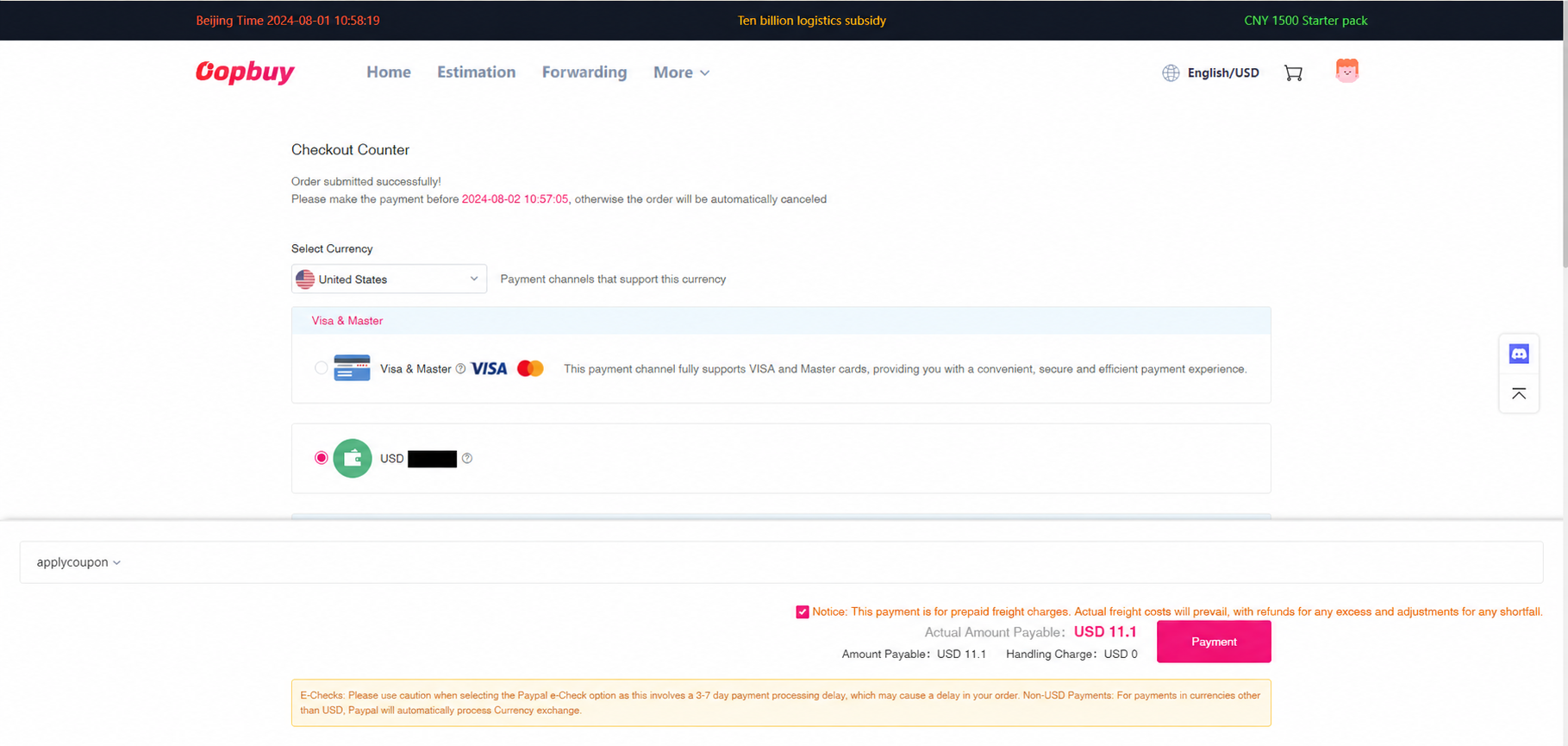
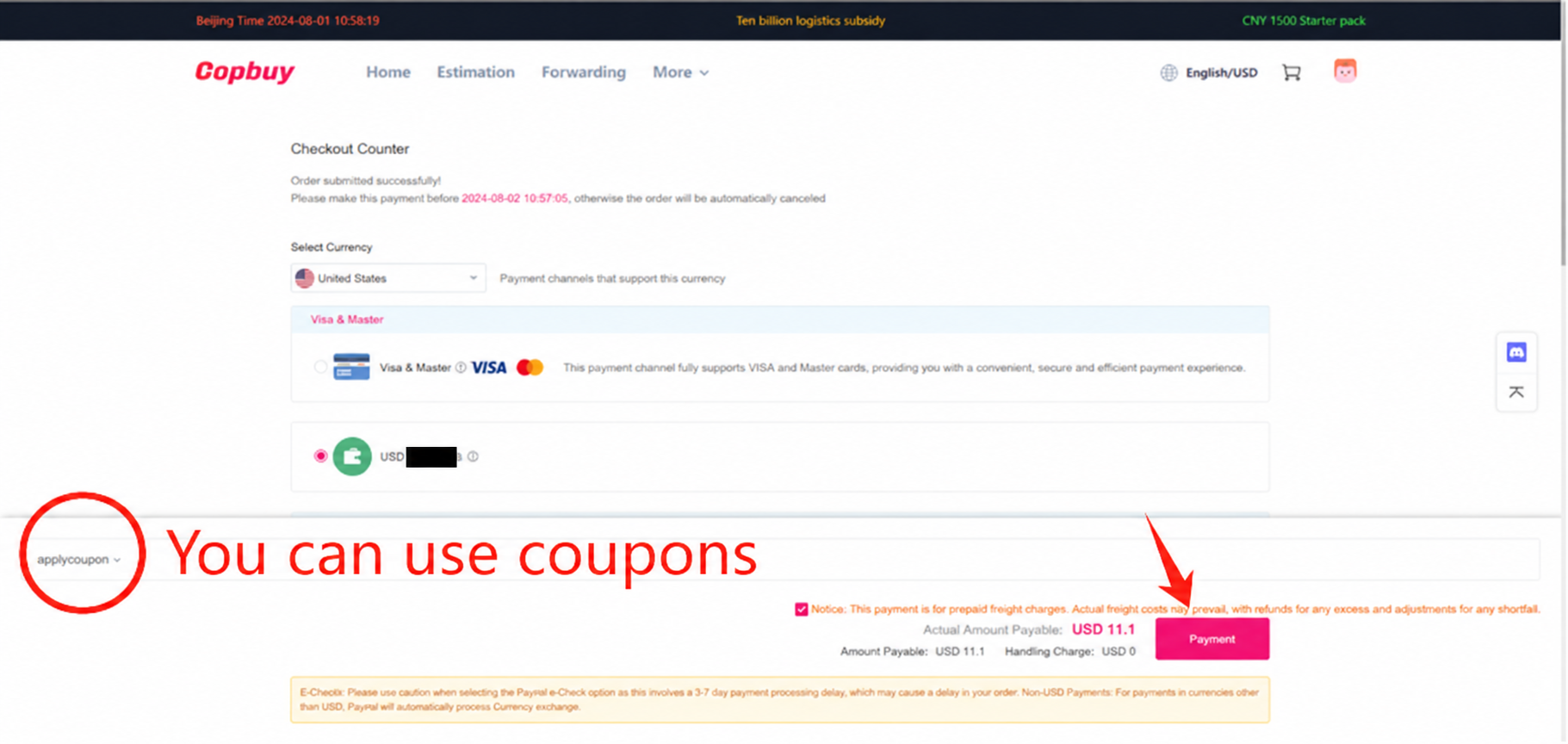
9. Pagar la estimación del transporte
Comprueba los servicios seleccionados y si el cupón es válido para esa línea. La primera cifra de transporte puede ser una estimación: el embalaje final y el peso facturable pueden cambiarla. Conserva margen en el presupuesto y revisa la pantalla antes de confirmar.
10. Revisar la liquidación del paquete
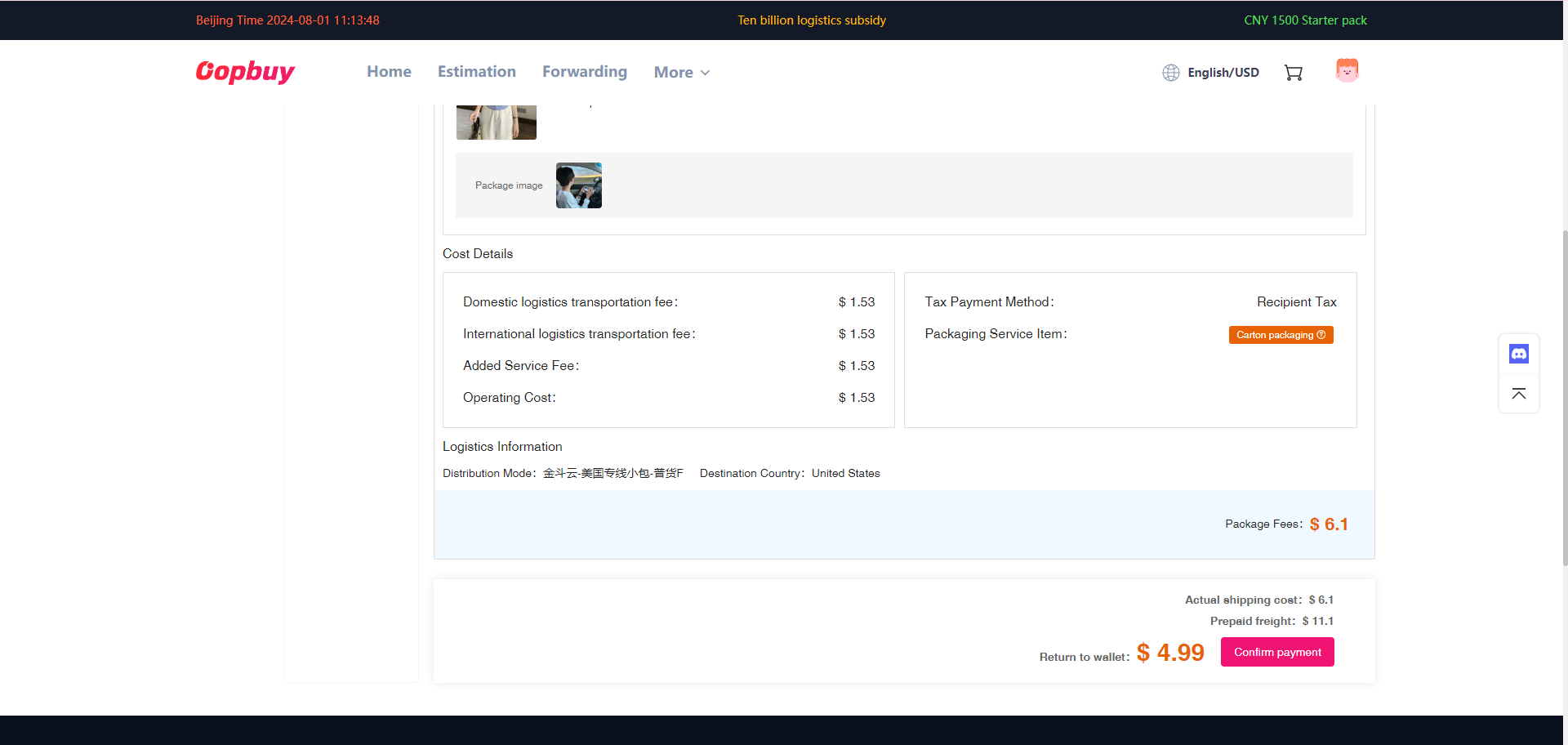
Consulta la liquidación después del embalaje: peso real o volumétrico según la línea, extras y diferencia con el anticipo. Si hace falta otro abono o existe un ajuste, comprueba el detalle en tu cuenta. Pide aclaración antes de aceptar una cifra que no entiendes.
11. Consultar seguimiento y recibir
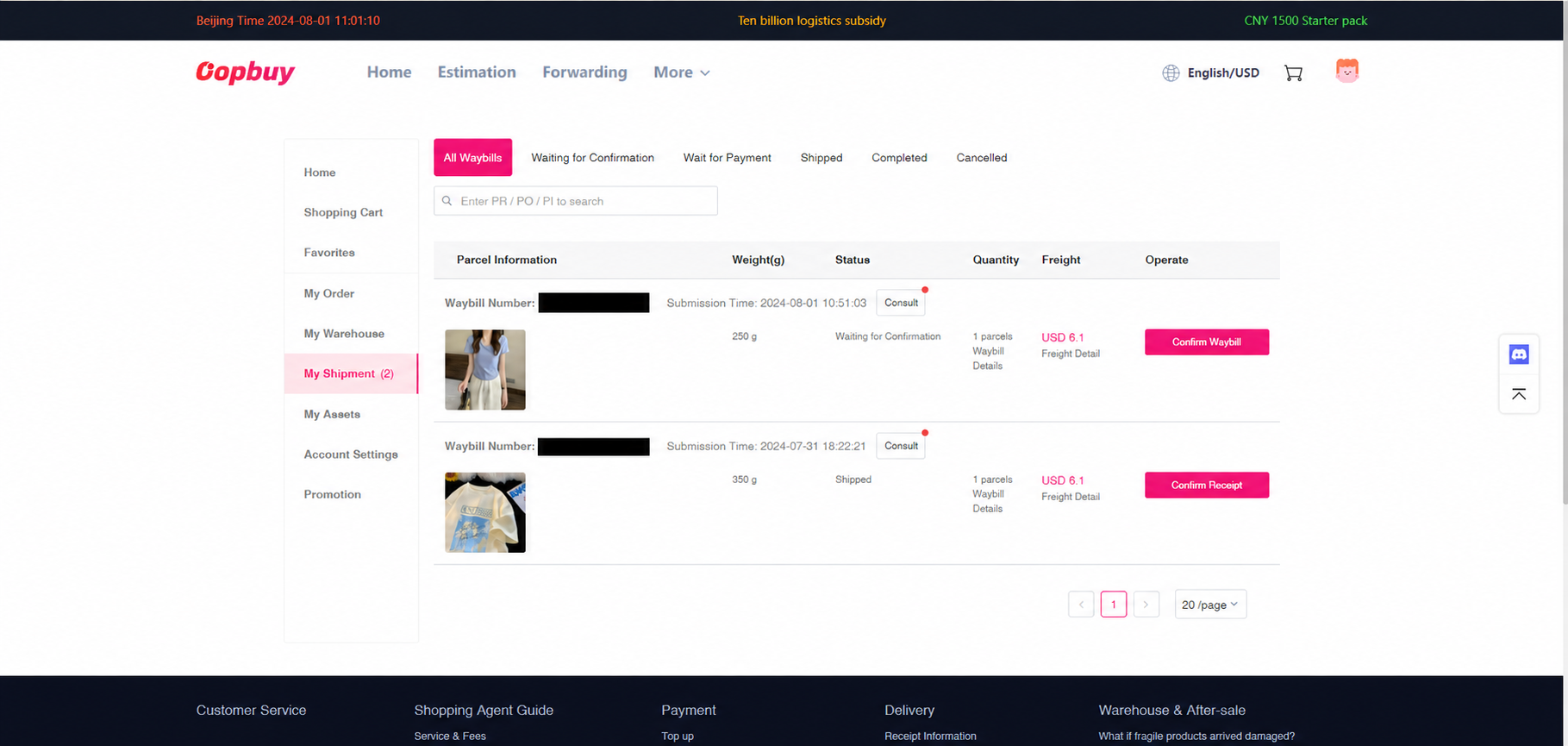
Abre My Parcel (mis paquetes), localiza el número de seguimiento y revisa los eventos del transportista. Una etiqueta creada no es una entrega al transportista. Comprueba plazos orientativos, dirección y solicitudes documentales desde canales oficiales.
Al recibir, fotografía la caja y la etiqueta antes de abrir, y conserva pruebas de faltas o daños. Preparar una consulta de seguimiento o reclamación →
Si necesitas volver atrás
Antes del almacén, consulta cambios o cancelación en el pedido. Ya recibido, revisa la elegibilidad de devolución antes de que venza. Tras el envío internacional, conserva el seguimiento y abre una incidencia con pruebas: cambiar de opinión no asegura una devolución internacional.
Revisión de costes, QC y plazos · Clasificador de artículos · Centro de ayuda